
Manuale utente Ingredienti CheGenio™
Guida semplice e completa: dal primo accesso alla creazione degli ingredienti, delle ricette e delle etichette.
1. A cosa serve Ingredienti CheGenio
Ingredienti CheGenio è un software web per chi produce o vende alimenti e vuole lavorare in modo ordinato, semplice e controllato.
Il programma parte dai dati che già conosci: ingredienti usati, quantità, peso della ricetta, valori riportati sulle confezioni e informazioni del laboratorio.
Le funzioni principali
- I miei ingredienti: archivio personale con marca, lista ingredienti, allergeni, tracce, valori nutrizionali, costi, additivi, lotto e scadenza.
- Importa ingrediente da foto: lettura OCR locale di una foto o scansione della confezione, senza intelligenza artificiale e senza inviare la foto a servizi esterni.
- Esplora il cloud: ricerca di ingredienti condivisi nel cloud CheGenio e importazione nel proprio archivio.
- Allergeni e contaminazioni del laboratorio: gestione separata degli allergeni presenti e delle possibili tracce dell'ambiente di lavoro.
- Le mie ricette: ingredienti, quantità, resa, valori nutrizionali, allergeni, costi e prezzo suggerito.
- Etichette: stampa semplice o personalizzata, QR, smaltimento imballaggi, logo, social, testo libero e drag and drop.
- Il mio magazzino / dispensa: quantità disponibili, lotti, scadenze, rimanenze e avvisi.
- Versione mobile: compilazione guidata a step su smartphone e tablet.
2. Primo accesso: da dove si comincia
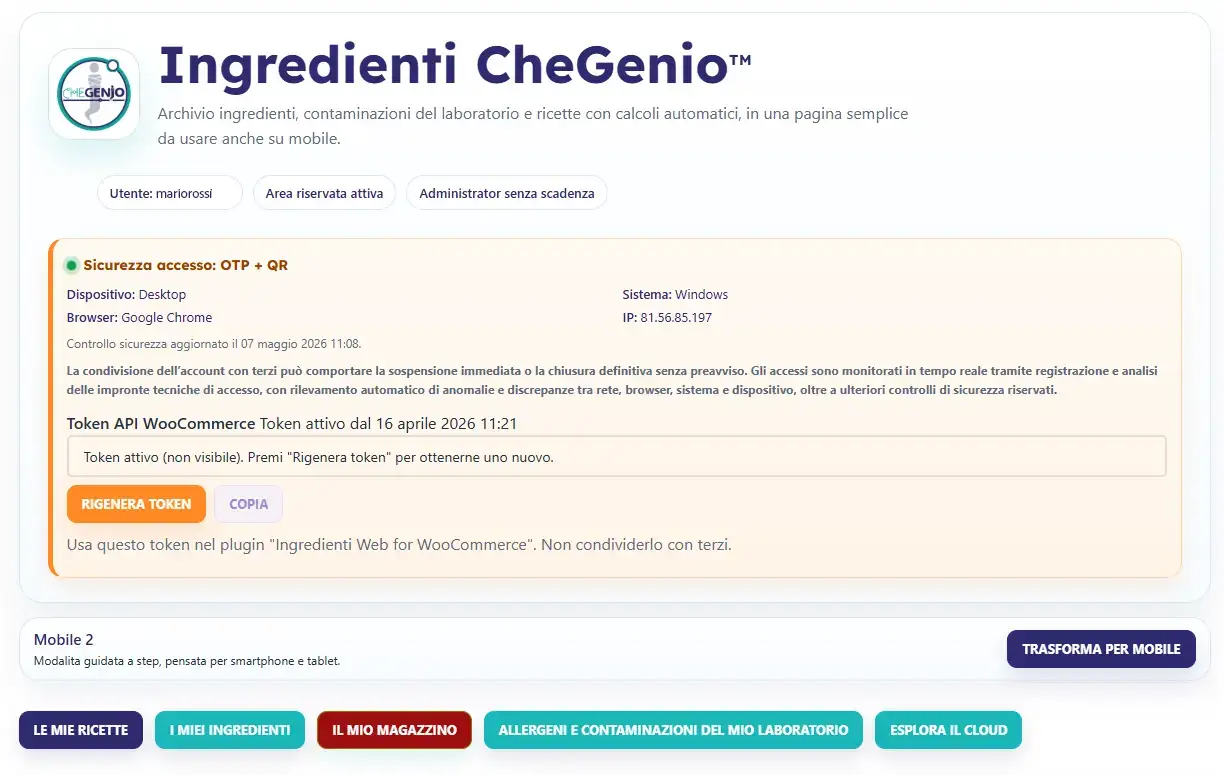
Dopo l'accesso alla tua area personale vedrai il menu principale con questi pulsanti:
- Le mie ricette
- I miei ingredienti
- Importa ingrediente da foto
- Il mio magazzino
- Allergeni e contaminazioni del mio laboratorio
- Esplora il cloud
| Ordine | Cosa fai | Perché serve |
|---|---|---|
| 1 | Crea o importa gli ingredienti | Il programma userà dati corretti per ricette, allergeni, costi e valori nutrizionali. |
| 2 | Imposta allergeni e contaminazioni | Le possibili tracce del laboratorio saranno disponibili nelle ricette. |
| 3 | Crea la ricetta | Il sistema genera lista ingredienti, allergeni, nutrizionali e costi. |
| 4 | Controlla e stampa l'etichetta | Verifichi esattamente cosa apparirà al cliente. |
| 5 | Aggiorna il magazzino | Tieni sotto controllo rimanenze, lotti e scadenze. |
3. I miei ingredienti
Questa sezione è il tuo archivio personale. Ogni ingrediente salvato potrà essere cercato e usato nelle ricette.
Creare un ingrediente manualmente
- Apri I miei ingredienti.
- Premi Aggiungi ingrediente.
- Compila almeno nome e voce lista ingredienti.
- Controlla allergeni presenti e possibili tracce.
- Se disponibili, inserisci valori nutrizionali per 100 g, costo e peso confezione.
- Premi Salva o Salva e chiudi.
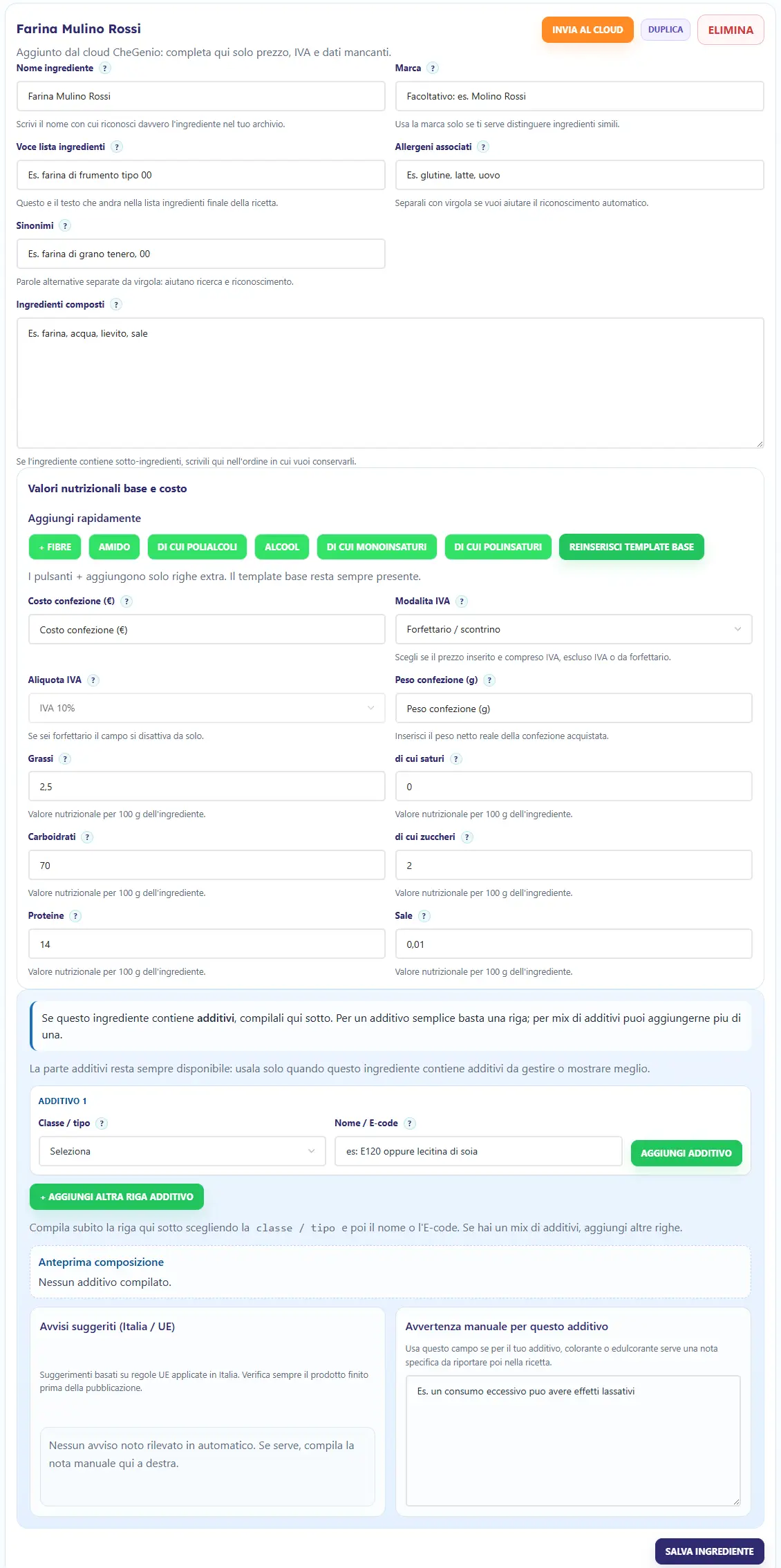
Campi principali
| Campo | Cosa inserire | Esempio |
|---|---|---|
| Nome ingrediente | Il nome con cui riconosci il prodotto nel tuo archivio. | Farina 00 |
| Marca | Produttore o marca, utile per distinguere prodotti simili. | Molino Rossi |
| Voce lista ingredienti | Il testo reale che dovrà entrare nella lista ingredienti della ricetta. | farina di grano tenero tipo 00 |
| Contiene allergeni | Solo gli allergeni realmente presenti nel prodotto. | glutine, latte |
| Può contenere tracce | Le contaminazioni possibili dichiarate dal fornitore. | soia, senape |
| Sinonimi | Parole alternative che aiutano ricerca e riconoscimento. | farina di frumento, farina bianca |
| Ingredienti composti | I sotto-ingredienti di un prodotto composto. | zucchero, cacao, burro di cacao |
Valori nutrizionali, costo e confezione
Per ottenere calcoli attendibili nella ricetta, usa i valori nutrizionali per 100 g riportati sulla confezione o nella scheda tecnica.
- Energia: kJ e kcal.
- Grassi e saturi.
- Carboidrati e zuccheri.
- Fibre, proteine e sale.
- Campi facoltativi: amido, polioli, monoinsaturi, polinsaturi e alcool.
- Costo confezione: quanto hai pagato.
- Peso confezione: peso netto reale usato per calcolare il costo al grammo.
Se un valore non è disponibile o non è leggibile, lascialo vuoto e controllalo successivamente. Non inventare valori mancanti.
Additivi
Usa la sezione additivi per coloranti, conservanti, stabilizzanti, emulsionanti, acidificanti e altre classi funzionali.
- Scegli la classe / tipo.
- Inserisci il nome o il codice E, per esempio
E120oppurelecitina di soia. - Premi Aggiungi additivo.
- Controlla gli avvisi suggeriti e usa la nota manuale quando serve.
4. Importa ingrediente da foto
Questa funzione aiuta a creare un ingrediente partendo da una foto o scansione della confezione. Il sistema usa un motore OCR incorporato nel browser: non usa intelligenza artificiale e non invia la foto a servizi esterni.
File accettati
- JPG e JPEG
- PNG
- TIF e TIFF
- Dimensione massima: 30 MB
Nei PDF o TIFF con più pagine viene preparata la prima pagina. Se la lista ingredienti si trova in un'altra pagina, esportala come immagine o come PDF separato.
Passo 1 di 3: carica una foto o scansione
- Dal menu principale premi Importa ingrediente da foto.
- Premi Scegli foto o scansione.
- Seleziona il file dal telefono, tablet o computer.
- Attendi che l'anteprima venga preparata.
Come preparare una foto leggibile
- Metti la confezione piatta e fotografa il testo frontalmente.
- Usa luce uniforme, senza riflessi, ombre o flash sul testo.
- Avvicinati alla lista ingredienti: le lettere devono essere nitide.
- Non tagliare l'inizio o la fine della lista.
- Se l'etichetta è curva, fotografala in più parti e importa la parte più leggibile.
- Con uno scanner usa preferibilmente una scansione a 300 dpi.
Passo 2 di 3: migliora l'immagine
Prima della lettura puoi correggere la foto. L'obiettivo non è renderla più bella, ma rendere le lettere più nette e separate dallo sfondo.
- Ruota: raddrizza una foto girata.
- Ritaglia: trascina sulla foto e conserva soltanto la zona utile.
- Luminosità: schiarisce o scurisce l'immagine.
- Contrasto: separa meglio testo e sfondo.
- Definizione: aumenta la nitidezza dei caratteri.
- Togli colore: usa il bianco e nero per ridurre disturbi grafici.
- Bianco e nero netto: utile su scansioni pulite; se elimina parti delle lettere, disattivalo.
- Ripristina: torna alla foto iniziale.

Quando la foto è pronta premi Applica e leggi il testo. La lettura viene eseguita sul dispositivo. Su immagini grandi o telefoni meno recenti può richiedere qualche secondo.
Passo 3 di 3: controlla e correggi
Al termine appare il confronto tra foto elaborata e campi letti. Il programma separa la lista ingredienti dalla tabella nutrizionale standard.

| Blocco controllato | Cosa devi verificare |
|---|---|
| Dati principali | Nome ingrediente o prodotto e marca. |
| Voce lista ingredienti | Un ingrediente per riga. Puoi correggere, eliminare o aggiungere righe. |
| Allergeni e tracce | Controlla che gli allergeni presenti siano separati dalle possibili contaminazioni. |
| Valori nutrizionali per 100 g | Grassi, saturi, carboidrati, zuccheri, fibre, proteine e sale. Lascia vuoti i valori non chiari. |
| Confezione e dispensa | Scadenza, lotto, peso confezione e quantità disponibile. |
| Testi OCR originali | Apri questo riquadro quando vuoi controllare la lettura completa o correggere manualmente il testo. |
Se la lettura è poco precisa
- Premi Migliora di nuovo la foto.
- Ritaglia solo la colonna ingredienti oppure solo la tabella nutrizionale.
- Aumenta leggermente contrasto e definizione.
- Prova con “Togli colore”.
- Se il testo resta confuso, rifai la foto più vicina e frontale.
- Quando possibile usa una scansione a 300 dpi.
Salvare il risultato
Quando hai corretto tutto, scegli se aggiungere il prodotto anche al magazzino e premi Salva e apri i campi dell'ingrediente. Si aprirà l'editor reale: fai un ultimo controllo e salva l'area personale.
5. Esplora il cloud
Il cloud CheGenio permette di cercare ingredienti già condivisi e importarli nel proprio archivio.
- Apri Esplora il cloud.
- Cerca per nome, marca o sinonimo.
- Apri il risultato e premi il pulsante di importazione.
- Controlla sempre marca, ingredienti, allergeni e valori nutrizionali.
6. Allergeni e contaminazioni del laboratorio
Questa sezione raccoglie le possibili contaminazioni legate al tuo ambiente di lavoro. Non sostituisce i dati degli ingredienti.
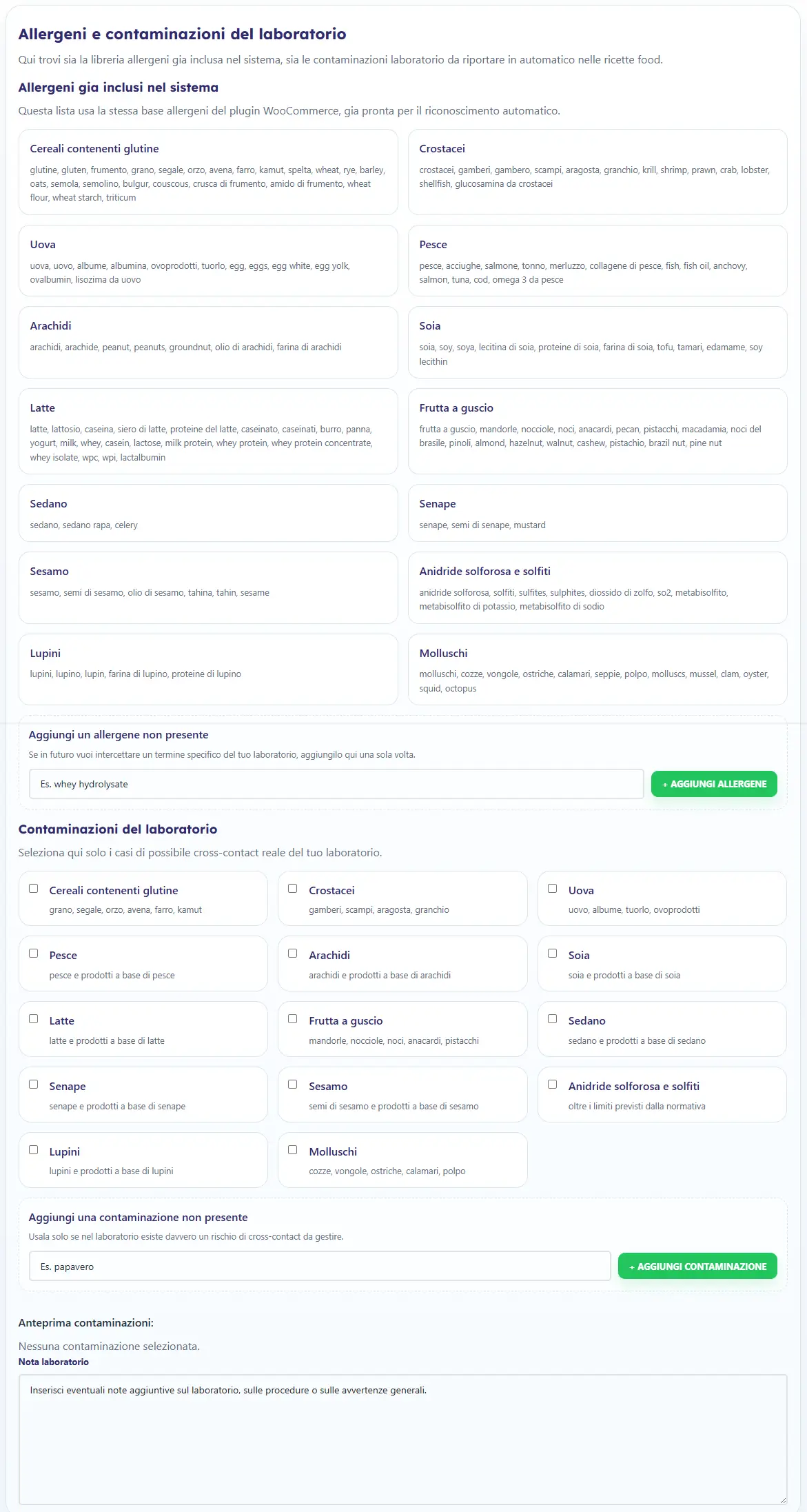
| Tipo | Quando usarlo | Esempio |
|---|---|---|
| Allergene presente | L'allergene è contenuto in un ingrediente della ricetta. | Burro, latte, uova, farina con glutine. |
| Contaminazione / tracce | Non è un ingrediente, ma esiste un rischio reale di contatto nel laboratorio. | Può contenere tracce di frutta a guscio. |
7. Le mie ricette
Qui unisci gli ingredienti, inserisci le quantità e ottieni lista ingredienti, allergeni, valori nutrizionali, resa e costi.
Creare una ricetta
- Apri Le mie ricette.
- Premi Aggiungi ricetta o Nuova ricetta.
- Inserisci il titolo.
- Scegli lo scenario: prodotto preimballato o non preimballato.
- Aggiungi ogni ingrediente con quantità e unità.
- Inserisci peso da crudo, peso da cotto, resa e peso della confezione venduta.
- Controlla lista ingredienti, allergeni, nutrizionali e costi.
- Salva la ricetta.
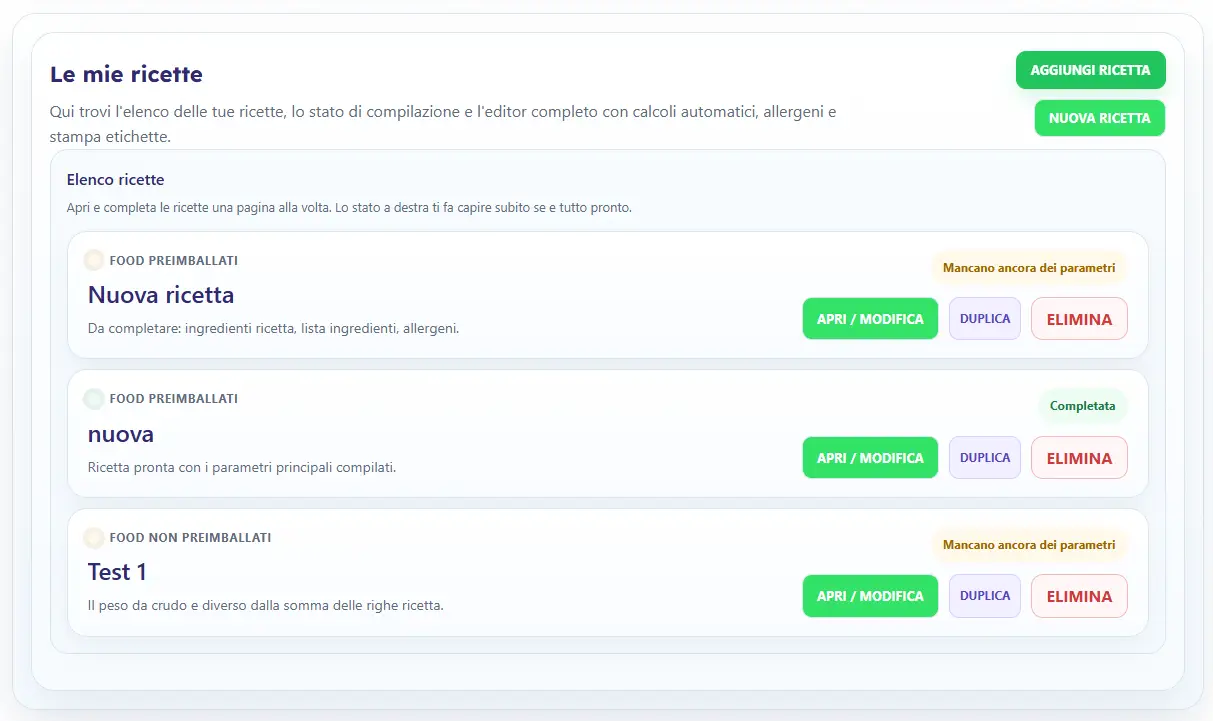
Ingredienti e quantità
| Campo | Come usarlo |
|---|---|
| Ingrediente | Cerca nel tuo archivio personale e seleziona il prodotto corretto. |
| Marca | Aiuta a distinguere ingredienti con lo stesso nome. |
| Quantità | Scrivi la quantità realmente usata nella ricetta. |
| Unità | Usa g, kg, ml, l oppure unità per prodotti contati a pezzi. |
Peso da crudo, peso da cotto e resa
- Peso da crudo: totale prima della lavorazione o cottura.
- Peso da cotto: peso finale dopo il calo.
- Resa: percentuale di prodotto rimasto.
- Peso confezione venduta: peso netto della singola confezione o pezzo.
Valori nutrizionali e allergeni
I valori nutrizionali derivano dagli ingredienti e dalle quantità. Se un ingrediente non ha valori compilati, il calcolo non può essere completo.
Gli allergeni vengono riconosciuti dai campi dedicati e vengono evidenziati in grassetto nella lista ingredienti e nell'etichetta. Controlla sempre il risultato, compresi ingredienti composti e sinonimi.
Costi e prezzo suggerito
- Costo totale: somma dei costi degli ingredienti usati.
- Costo per 100 g: costo rapportato alla resa finale.
- Moltiplicatore: calcola un prezzo suggerito partendo dal costo.
- Guadagno equivalente: mostra il margine rispetto al costo.
8. Etichette
L'ultimo blocco della ricetta serve a preparare, controllare e stampare l'etichetta.

Passo 1: scegli tipo e formato
- Etichetta semplice: layout rapido.
- Etichetta personalizzata: elementi spostabili e impostazioni avanzate.
- Formato: scegli un formato predefinito o inserisci larghezza e altezza personalizzate.
- Bordi: dritti o arrotondati.
Passo 2: imposta la stampa
- Stampa singola o stampante termica.
- Foglio A4 o A3.
- Numero di etichette da riempire.
- Margine di ritaglio e bordo guida.
- Generazione del PDF di stampa.
Passo 3: scegli cosa mostrare
Nel pannello Elementi in etichetta puoi mostrare o nascondere:
- titolo e peso netto;
- logo;
- valori nutrizionali;
- ingredienti e allergeni;
- contaminazioni del laboratorio;
- dati OSA, lotto e scadenza;
- QR;
- smaltimento imballaggi;
- elementi grafici, social e testo libero.
Tabella nutrizionale
Puoi usare il layout standard oppure il formato compatto quando l'etichetta è piccola. I dati sono mostrati per 100 g e provengono dalla ricetta.
Smaltimento dell'imballaggio
Attiva Imballo ambientale quando vuoi mostrare le indicazioni di raccolta differenziata.
- Attiva il blocco imballo.
- Aggiungi ogni componente: scatola, vaschetta, film, tappo, etichetta o altro.
- Scegli o correggi il materiale.
- Controlla codice e raccolta, per esempio
PAP 22,PP 5,PET 1,GL 70oALU 41. - Inserisci la frase che invita a verificare le disposizioni del proprio Comune.
- Usa il layout compatto se i componenti sono molti.
QR Code
Il QR può collegare l'etichetta a una pagina web, scheda prodotto o pagina informativa. Scegli QR personalizzato, inserisci un indirizzo completo che inizi con https:// e prova il codice con uno smartphone prima della stampa definitiva.
Drag and drop e preset
Nell'etichetta personalizzata puoi trascinare i blocchi nell'anteprima. Le guide aiutano ad allinearli. Per ogni elemento puoi regolare posizione, larghezza, altezza, dimensione e, dove disponibile, rotazione.
Dopo aver creato un layout adatto, salvalo come preset. Le scelte di visibilità restano salvate e possono essere riutilizzate.
Controllo etichetta
La checklist colorata segnala cosa è pronto e cosa conviene completare. Non blocca la stampa: la decisione finale resta all'utente.
- Lista ingredienti completa e ordinata.
- Allergeni corretti e ben evidenziati.
- Contaminazioni separate dagli allergeni presenti.
- Peso netto corretto.
- Tabella nutrizionale completa quando necessaria.
- Lotto e TMC/scadenza presenti quando richiesti.
- Dati OSA controllati.
- QR provato.
- Codici imballaggio verificati.
- Testo leggibile e non sovrapposto.
- Stampa di prova eseguita.
9. Il mio magazzino / dispensa
Il magazzino tiene sotto controllo ingredienti, quantità, rimanenze, lotti e scadenze.
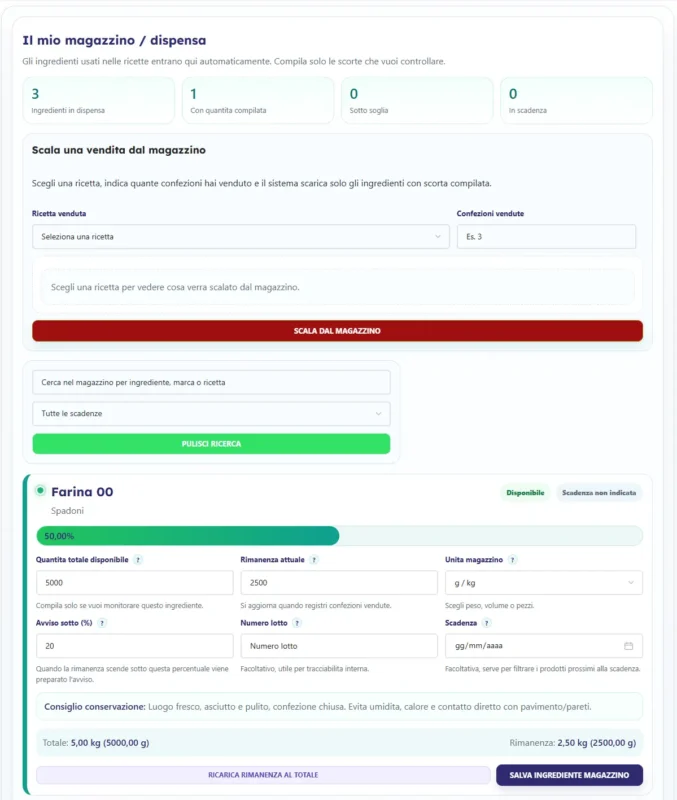
| Campo | A cosa serve |
|---|---|
| Quantità totale | Quanto prodotto hai acquistato o caricato. |
| Rimanenza attuale | Quanto prodotto resta. |
| Unità | g, kg, ml, l oppure unità. |
| Avviso sotto (%) | Soglia sotto la quale la rimanenza diventa urgente. |
| Lotto | Riferimento per la tracciabilità interna. |
| Scadenza | Data utile per individuare prodotti prossimi alla scadenza. |
10. Uso da smartphone e tablet
La modalità mobile organizza i moduli a step e mantiene i pulsanti principali facili da raggiungere.
- Apri il menu principale.
- Scegli Ricette, Ingredienti, Foto, Magazzino, Allergeni o Cloud.
- Usa Avanti e Indietro per passare tra gli step.
- Salva prima di chiudere o cambiare pagina.
11. Personalizzazione dei colori
Gli amministratori possono personalizzare i colori dell'interfaccia senza modificare il codice.
- Colori diversi per i pulsanti del menu.
- Colori per Apri, Modifica, Duplica ed Elimina.
- Colori per Aggiungi ricetta, Nuova ricetta, Salva e Salva e chiudi.
- Sfondi, box, bordi, titoli e testo.
- Anteprima immediata e collegamento dal pulsante alla relativa impostazione colore.
12. Sicurezza dell'account
Il sistema registra i profili dispositivo/browser e gli IP recenti usati per accedere all'area personale.
- Se cambia IP o dispositivo, il singolo utente può ricevere un avviso email.
- Un semplice cambio di rete genera un avviso normale.
- Due dispositivi differenti attivi nello stesso intervallo possono generare un allarme rosso.
- Se non riconosci un accesso, cambia subito la password e contatta l'assistenza.
13. Se usi WooCommerce
Il plugin di collegamento per WooCommerce può mostrare nel prodotto ingredienti, allergeni, attenzioni e valori nutrizionali prima del pulsante di acquisto. Le informazioni possono comparire anche nei richiami del carrello e del checkout.
La ricetta viene preparata e controllata in Ingredienti CheGenio Web; il sito WooCommerce usa i dati collegati al prodotto.
14. Problemi comuni e soluzioni rapide
| Problema | Cosa controllare |
|---|---|
| La foto OCR è poco leggibile | Rifai la foto frontalmente, evita riflessi, ritaglia il testo e aumenta leggermente contrasto e definizione. |
| Ingredienti e tabella nutrizionale si mescolano | Ritaglia soltanto la lista ingredienti oppure correggi le righe nel passo 3. |
| Un ingrediente non viene trovato | Controlla nome, sinonimi e marca nel tuo archivio. |
| Un allergene non appare | Controlla il campo “Contiene allergeni” dell'ingrediente e gli ingredienti composti. |
| Il burro di cacao viene confuso con burro | Correggi allergeni e ingredienti composti. “Burro di cacao” non significa automaticamente latte. |
| Un valore nutrizionale risulta zero | Controlla che ogni ingrediente abbia i valori per 100 g compilati. |
| Il costo non si aggiorna | Controlla costo confezione, peso confezione, quantità in ricetta e resa. |
| L'etichetta è troppo piena | Usa nutrizionali compatti, riduci testo o elementi, oppure aumenta il formato. |
| Il QR non funziona | Controlla che il link sia completo, pubblico e inizi con https://. |
| Il magazzino non monitora un ingrediente | Compila quantità totale o rimanenza e scegli l'unità corretta. |
15. Glossario semplice
| Termine | Significato |
|---|---|
| OCR | Lettura automatica del testo presente in una foto o scansione. |
| Allergene | Sostanza che può provocare allergie o intolleranze e deve essere gestita correttamente. |
| Contaminazione / tracce | Possibile presenza accidentale dovuta al prodotto o al laboratorio. |
| Ingrediente composto | Ingrediente formato da più sotto-ingredienti. |
| TMC | Termine minimo di conservazione. |
| OSA | Operatore del settore alimentare. |
| Resa | Quanto prodotto resta dopo lavorazione o cottura. |
| Preset | Layout salvato e riutilizzabile, per esempio per le etichette. |
| PAP / PP / PET / GL | Codici usati per identificare materiali dell'imballaggio. |
16. Percorso completo: dalla confezione all'etichetta
- Crea manualmente un ingrediente oppure importalo da foto.
- Correggi lista ingredienti, allergeni, tracce e valori nutrizionali.
- Inserisci costo, peso confezione, lotto e scadenza quando disponibili.
- Imposta le contaminazioni reali del laboratorio.
- Crea una nuova ricetta.
- Aggiungi ingredienti, quantità e unità.
- Controlla ordine ingredienti, allergeni, valori nutrizionali, resa e costi.
- Apri l'editor etichette.
- Scegli formato, elementi visibili, QR e smaltimento imballaggi.
- Posiziona i blocchi, salva il preset e controlla la checklist.
- Genera il PDF e fai una stampa di prova.